Appearance
Projetos
Visão geral
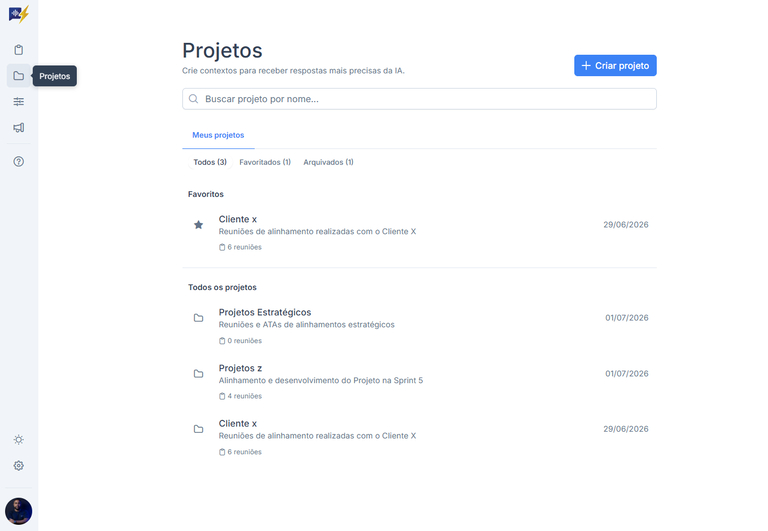
Projetos são coleções temáticas de reuniões. Eles permitem agrupar atas relacionadas e interagir com esse conjunto de informações por meio de chat com IA.
Em vez de consultar uma reunião isolada, o usuário pode criar um projeto com várias reuniões sobre o mesmo tema, cliente, área, iniciativa ou período.
Não confunda os recursos
Pastas e Tags organizam e filtram reuniões na coluna lateral. Projetos reúnem atas para análise contextual com IA. Já os Artefatos do Centro de Administração são recursos técnicos de Projetos, Modelos e Agentes.
Objetivo dos Projetos
Os Projetos servem para criar uma base de conhecimento contextualizada a partir de reuniões selecionadas.
A IA utiliza o conteúdo das reuniões adicionadas ao projeto para responder perguntas, gerar análises, identificar padrões, resumir decisões e apoiar o acompanhamento de ações.
Exemplos de uso
| Cenário | Exemplo de projeto |
|---|---|
| Acompanhamento de cliente | Projeto "Cliente XPTO - Implantação M365" |
| Gestão interna | Projeto "Reuniões Semanais de Operação" |
| Comitê executivo | Projeto "Comitê Diretivo 2026" |
| Projeto técnico | Projeto "Migração para SharePoint Online" |
| Treinamento | Projeto "Capacitação Copilot" |
Barra superior
A barra superior contém os principais controles da página.
| Elemento | Função |
|---|---|
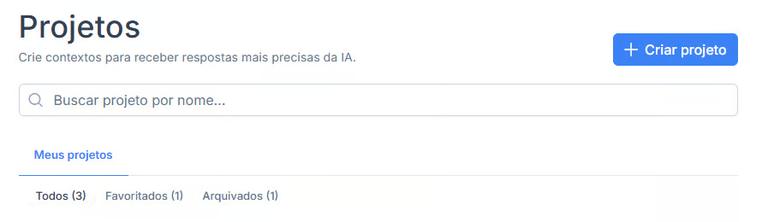
| Busca | Localiza projetos existentes pelo nome |
| Criar projeto | Inicia o fluxo de criação de um novo projeto |
Busca de projetos
A busca permite localizar rapidamente um projeto existente.
Use esse recurso quando houver muitos projetos cadastrados ou quando for necessário acessar uma coleção específica de reuniões.
Criação de projeto
O botão de criação permite iniciar um novo agrupamento temático de reuniões.
Como criar um projeto
- Acesse a página Projetos.
- Selecione Criar projeto.
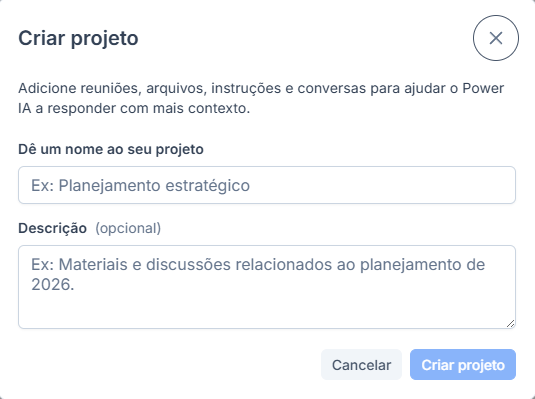
- Informe o nome do projeto.
- Preencha a descrição, se disponível.
- Confirme a criação.
Organização dos Projetos
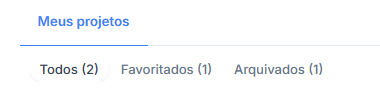
Os projetos são organizados em três guias principais.
Todos
A guia Todos exibe todos os projetos disponíveis para o usuário.
Use essa visão para consultar a lista completa de projetos ativos e acessíveis.
Favoritos
A guia Favoritos exibe apenas os projetos marcados como favoritos.
Use essa guia para manter em destaque os projetos acessados com frequência.
Arquivados
A guia Arquivados exibe projetos removidos da visualização principal, mas que ainda podem ser consultados quando necessário.
Use o arquivamento para reduzir ruído visual sem excluir definitivamente o projeto.
Cartões ou pastas de projeto
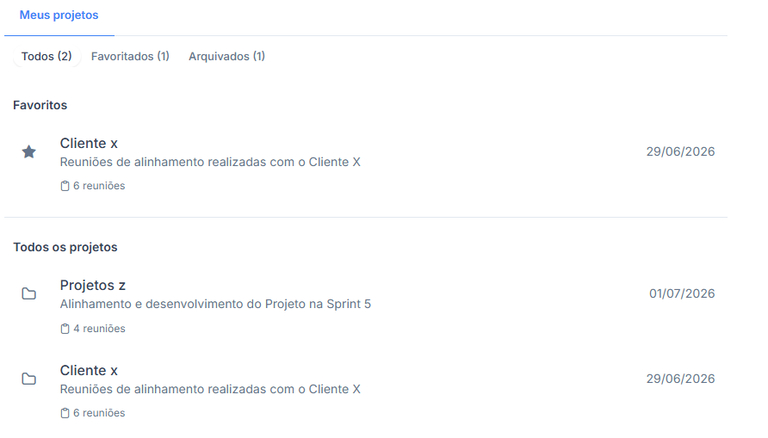
Cada projeto é apresentado como uma pasta ou cartão de acesso.
O cartão permite abrir o projeto e acessar opções rápidas de gerenciamento.
Informações do projeto
Um projeto pode exibir:
| Informação | Descrição |
|---|---|
| Nome do projeto | Identificação principal da coleção |
| Descrição | Texto opcional explicando o objetivo do projeto |
| Quantidade de reuniões | Número de reuniões associadas ao projeto |
| Indicador de favorito | Mostra se o projeto foi marcado como favorito |
| Status de arquivamento | Indica se o projeto está ativo ou arquivado |
| Data de Criação | Data em que o projeto foi criado |
Menu de ações rápidas
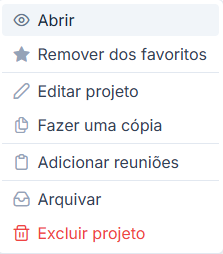
Cada projeto possui opções de configuração e gerenciamento rápido.
As ações podem incluir:
- Abrir projeto.
- Editar informações do projeto.
- Marcar como favorito.
- Remover dos favoritos.
- Adicionar reuniões.
- Fazer uma cópia.
- Arquivar.
- Excluir.
Acessando um Projeto
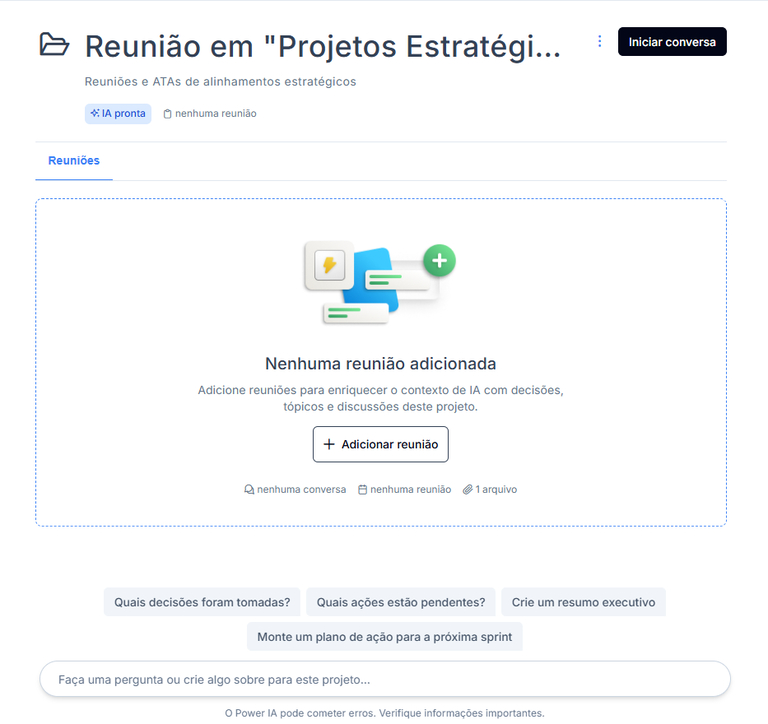
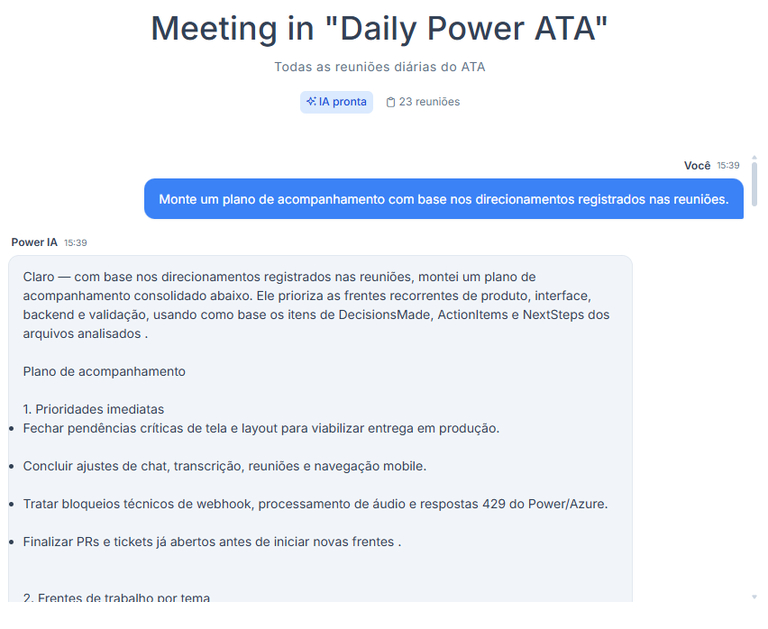
Ao abrir um projeto, o usuário acessa o ambiente dedicado àquela coleção de reuniões.
Essa área reúne as reuniões adicionadas ao projeto e disponibiliza o chat com IA baseado nesse contexto.
Estrutura interna do projeto
A tela interna do projeto deve apresentar:
| Área | Finalidade |
|---|---|
| Lista de reuniões adicionadas | Exibe as reuniões que compõem a base de conhecimento do projeto |
| Botão para adicionar reuniões | Permite associar novas reuniões ao projeto |
| Chat do projeto | Permite conversar com a IA usando o contexto das reuniões agrupadas |
| Sugestões de prompts | Oferece perguntas prontas para iniciar a análise |
Como adicionar reuniões
- Abra o projeto desejado.
- Selecione Adicionar reuniões.
- Use a busca ou os filtros disponíveis.
- Localize as reuniões desejadas.
- Selecione uma ou mais reuniões.
- Confirme a inclusão.
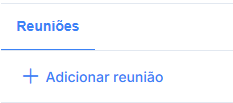
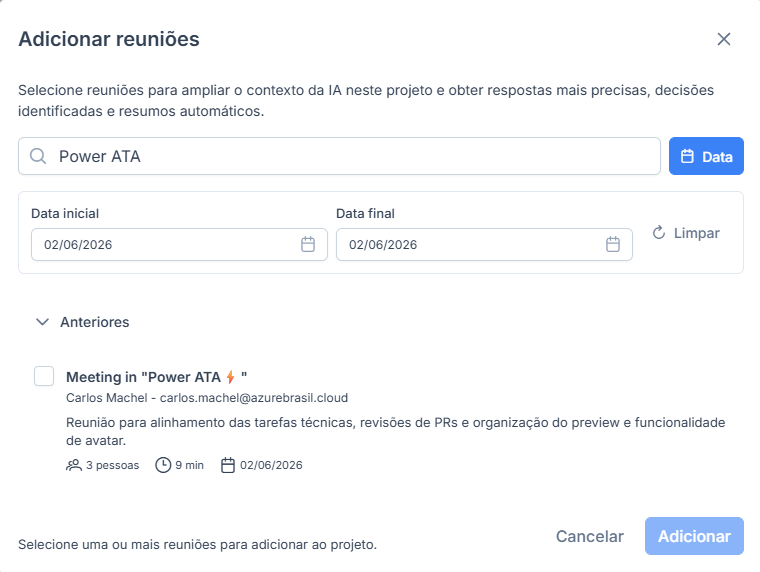
Caso já tenham reuniões no Projeto aparecerá da seguinte forma:
Filtro por data da reunião
Durante a seleção de reuniões, o usuário pode utilizar o filtro por data para localizar reuniões de um período específico e por título.
Esse recurso facilita a seleção quando há grande volume de atas disponíveis.
Boas práticas para alocação de reuniões
- Adicione reuniões relacionadas ao mesmo tema.
- Evite misturar clientes, projetos ou áreas sem relação direta.
- Mantenha o projeto atualizado com novas reuniões relevantes.
- Remova reuniões que não pertencem mais ao contexto analisado.
- Crie projetos separados para temas com objetivos diferentes.
Chat do Projeto
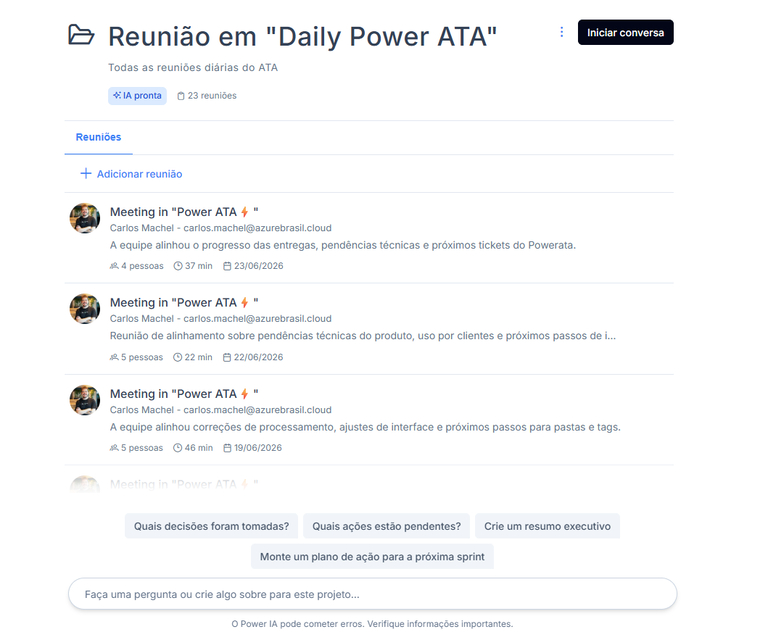
O Chat do Projeto permite interagir com a base de conhecimento formada pelas reuniões adicionadas ao projeto.
As respostas da IA são geradas com base no conteúdo agrupado, permitindo análises mais amplas do que uma consulta isolada por reunião.
Como iniciar uma conversa
- Abra o projeto desejado.
- Verifique se há reuniões adicionadas.
- Acesse a área de chat.
- Digite uma pergunta em linguagem natural.
- Envie a pergunta.
- Analise a resposta gerada pela IA.

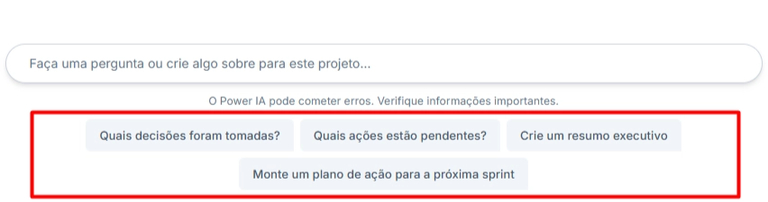
Sugestões de prompts
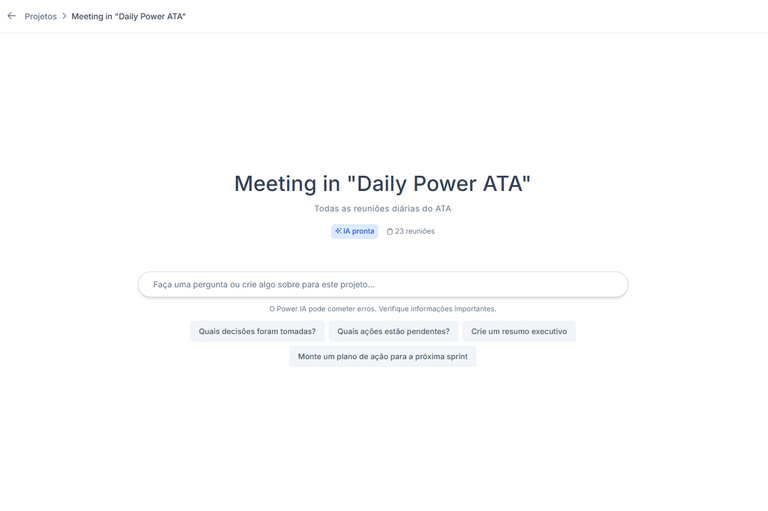
O sistema oferece sugestões de prompts pré-definidos para facilitar a extração de insights.
Essas sugestões ajudam o usuário a começar a análise sem precisar criar uma pergunta do zero.
Exemplos de prompts recomendados
Para resumo executivo
Crie um resumo executivo das reuniões deste projeto, destacando decisões, riscos e próximos passos.
Para decisões
Liste todas as decisões identificadas nas reuniões adicionadas a este projeto.
Para ações pendentes
Quais ações pendentes foram mencionadas nas reuniões deste projeto?
Para riscos
Identifique riscos, bloqueios ou pontos de atenção recorrentes nas reuniões deste projeto.
Para acompanhamento
Monte um plano de acompanhamento com base nos direcionamentos registrados nas reuniões.
Para análise comparativa
Quais temas apareceram com mais frequência nas reuniões deste projeto?
Quando usar o Chat do Projeto
Use o Chat do Projeto quando precisar:
- Consolidar informações de várias reuniões.
- Identificar decisões recorrentes.
- Levantar ações pendentes.
- Gerar resumo executivo.
- Preparar status report.
- Entender evolução de um tema ao longo do tempo.
- Consultar rapidamente o histórico de discussões de um projeto.
Diferença entre Reuniões e Projetos
| Recurso | Reuniões | Projetos |
|---|---|---|
| Escopo | Uma reunião específica | Conjunto de reuniões |
| Uso principal | Consultar ata, transcrição e participantes | Analisar contexto consolidado |
| IA | Resumo e informações da reunião | Chat com base em múltiplas atas |
| Organização | Lista cronológica de reuniões | Coleções temáticas |
| Melhor uso | Validar uma reunião individual | Acompanhar iniciativas, clientes ou temas ao longo do tempo |
Fluxo recomendado de uso
1. Consultar reuniões
O usuário acessa a página Reuniões para localizar uma ata específica.
2. Revisar conteúdo da ata
Após abrir a reunião, o usuário consulta o resumo, decisões, direcionamentos e transcrição.
3. Gerenciar acesso
Se necessário, o usuário adiciona pessoas ou remove acessos na aba Pessoas.
4. Compartilhar ou exportar
O usuário pode compartilhar a ata por link ou e-mail. Para baixar o resumo, a transcrição ou as informações adicionais, use o menu único de Detalhes da ATA.
5. Criar um projeto
Quando várias reuniões pertencem ao mesmo contexto, o usuário cria um projeto.
6. Adicionar reuniões ao projeto
Adicione reuniões de interesse de acordo com o tópico selecionado.
7. Conversar com a IA
Com as reuniões agrupadas, o usuário utiliza o Chat do Projeto para gerar análises e insights.