Appearance
Reuniões
Visão geral da tela
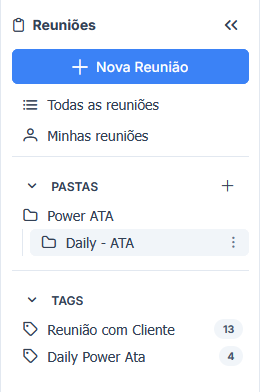
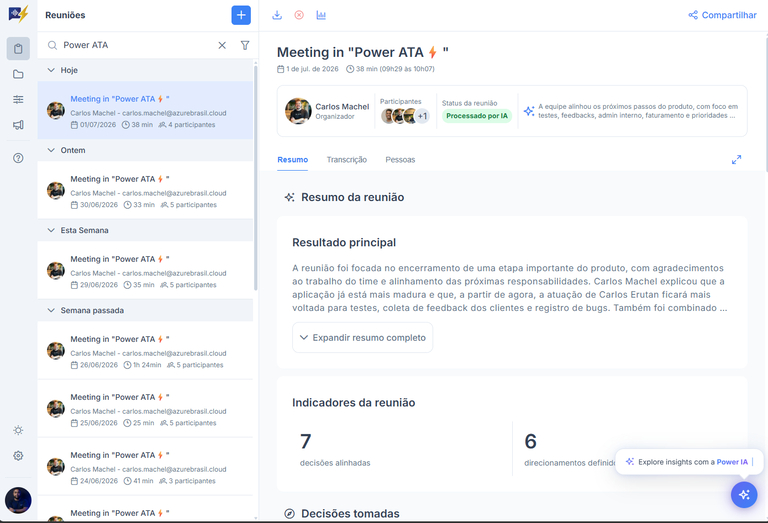
A tela Reuniões centraliza as atas processadas pelo ATA às quais o usuário possui acesso. Nessa página, é possível localizar reuniões, consultar resumos gerados por IA, visualizar decisões, itens de ação, principais discussões, próximos passos, transcrição, pessoas associadas, status de processamento, opções de compartilhamento e recursos de exportação.
A página de Reuniões é composta por duas áreas principais:
| Área | Descrição |
|---|---|
| Lista de reuniões | Exibe as reuniões disponíveis para o usuário, permitindo pesquisa, filtragem e seleção de uma ata específica |
| Painel de detalhes da reunião | Exibe as informações completas da reunião selecionada, incluindo resumo, transcrição, pessoas, ações e recursos de IA |
| Chat Flutuante | Chat no canto inferior direito que responde a reunião aberta na tela |
A tela deve ser usada sempre que o usuário precisar consultar uma ata individual, validar informações discutidas, acompanhar direcionamentos ou compartilhar os registros de uma reunião.
Lista de reuniões
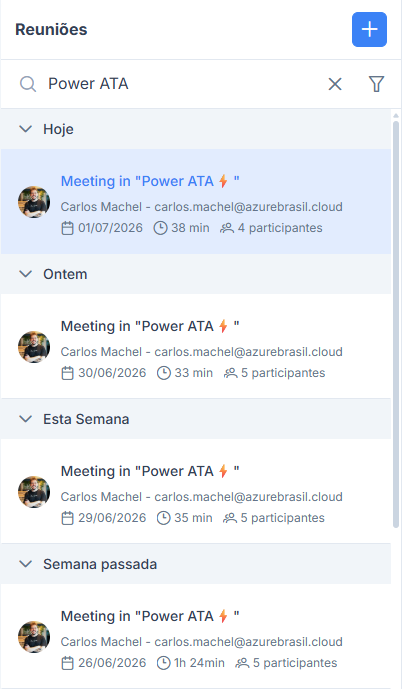
A lista de reuniões fica posicionada na lateral da tela e apresenta as reuniões disponíveis para consulta.
Cada reunião pode exibir informações como:
- Nome da reunião.
- Organizador.
- Data da reunião.
- Horário ou duração.
- Participantes associados.
- Prévia do conteúdo processado.
A lista permite que o usuário localize rapidamente uma reunião específica e abra seus detalhes no painel principal.
Pesquisa e filtros
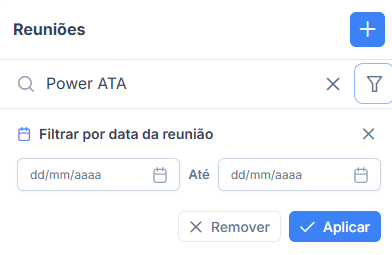
A tela de Reuniões possui recursos de pesquisa e filtros para facilitar a localização das atas.
A pesquisa pode ser utilizada para encontrar reuniões por data ou por informações relacionadas ao conteúdo exibido na lista.
Importação manual de reunião
A importação manual permite adicionar uma reunião ao ATA a partir de um arquivo enviado pelo usuário.
Esse recurso é indicado quando a reunião não foi capturada automaticamente ou quando o usuário possui um arquivo externo de áudio, vídeo ou transcrição que precisa ser processado pela plataforma.
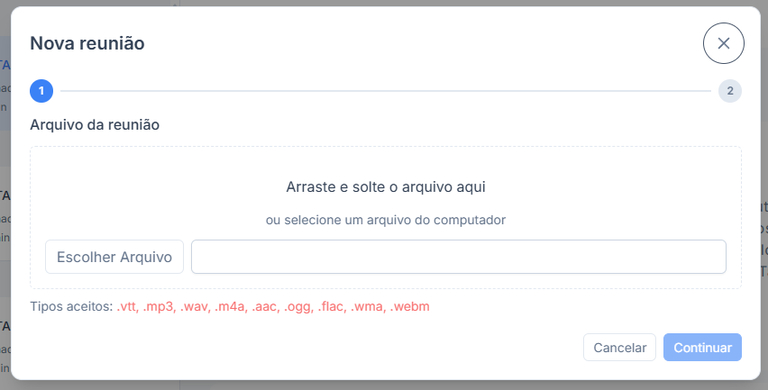
Formatos suportados:
| Tipo de arquivo | Formatos |
|---|---|
| Transcrição | .vtt |
| Áudio e mídia | .mp3, .wav, .m4a, .aac, .ogg, .flac, .wma, .webm |
Após o envio, a reunião passa pelo processamento automático da plataforma e, quando concluída, fica disponível na lista de reuniões.
Detalhes da reunião
Ao selecionar uma reunião, o painel de detalhes exibe todas as informações relacionadas à ata processada.
Essa área reúne os dados principais da reunião, ações rápidas, resumo gerado por IA, transcrição e controle de pessoas com acesso ao conteúdo.
Cabeçalho da reunião
O cabeçalho fica localizado na parte superior do painel de detalhes e apresenta as informações essenciais da reunião aberta.
Ele pode exibir:
| Campo | Descrição |
|---|---|
| Nome da reunião | Título da reunião selecionada |
| Data | Data em que a reunião ocorreu |
| Duração | Tempo total da reunião |
| Organizador | Pessoa responsável pela reunião |
| Participantes | Lista ou avatares dos participantes associados |
| Status da reunião | Indicação visual do estado de processamento da reunião |
| Resumo breve | Prévia gerada por IA com o contexto principal |
Status da reunião
O status da reunião informa em qual etapa do processamento a ata se encontra.
A indicação aparece por meio de ícones, etiquetas ou janela de detalhes com linha do tempo. Essa visualização ajuda o usuário a entender se a reunião já foi processada, se ainda está em andamento ou se alguma etapa exige atenção.
As etapas podem incluir:
- Evento recebido.
- Transcrição obtida.
- Reunião processada.
- Dados de participantes processados.
- Arquivos gerados.
- Arquivos enviados.
Ações rápidas da reunião
As ações rápidas ficam disponíveis na parte superior da tela de detalhes da reunião.
Elas permitem executar comandos relacionados à ata sem sair da reunião aberta.
| Ação | Descrição |
|---|---|
| Download | Permite baixar a ata gerada |
| Cancelar envio automático | Interrompe o envio automático de e-mails enquanto a ata ainda está em processamento |
| Status da reunião | Abre os detalhes do processamento da reunião |
| Compartilhar | Permite compartilhar a ata com outros usuários |
Cancelamento de envio automático
Enquanto a reunião ainda estiver em processamento, é possível cancelar o envio automático de e-mails relacionados à ata.
Esse recurso deve ser utilizado quando houver necessidade de revisar o conteúdo antes do envio ou quando a ata não deve ser enviada automaticamente aos destinatários.
Após a conclusão do envio, a ação pode ficar indisponível e a interface pode indicar que o e-mail já foi enviado.
Compartilhamento da ata
O botão Compartilhar permite disponibilizar a ata para outras pessoas.
O compartilhamento pode ser feito com usuários internos ou externos, inclusive pessoas que não participaram da reunião original.
As opções de compartilhamento podem incluir:
| Opção | Descrição |
|---|---|
| Copiar link | Copia o link direto da ata |
| Enviar por e-mail | Permite enviar a ata para destinatários selecionados |
| Gerenciar acesso | Permite revisar quem possui permissão para acessar a reunião |
Copiar Link
Essa opção te permite copiar o link para compartilhar com participantes que não consigam localizar a reunião.
Enviar por e-mail
Em enviar por e-mail é possível compartilhar com usuários que não tiveram acesso e contas não gerenciadas também (@gmail por exemplo). No canto inferior você pode adicionar arquivos em anexo caso necessário.
A opção de gerenciar acesso te direcionará para a sessão de pessoas dentro da reunião selecionada.
Exportação e downloads
A reunião processada pode ser exportada para uso fora do portal.
A ata pode ser baixada nos seguintes formatos:
| Formato | Uso recomendado |
|---|---|
.docx | Documento editável para revisão, formalização ou compartilhamento |
.md | Arquivo em Markdown para documentação técnica, bases de conhecimento ou repositórios compatíveis |
A transcrição bruta também pode ser baixada a partir da aba Transcrição, quando disponível.
Aba Resumo
A aba Resumo apresenta a ata estruturada gerada pela IA.
Essa é a principal área de leitura da reunião, pois consolida os pontos mais relevantes identificados automaticamente a partir do conteúdo processado.
Resultado principal
A seção Resultado principal apresenta uma síntese geral da reunião.
Ela resume o contexto discutido, o objetivo principal do encontro e os principais encaminhamentos identificados pela IA.
Use essa seção para entender rapidamente:
- Qual foi o foco da reunião.
- Quais temas dominaram a conversa.
- Qual foi o resultado geral do encontro.
- Quais pontos merecem atenção antes de consultar os detalhes.
Indicadores da reunião
A seção Indicadores da reunião apresenta contadores ou métricas resumidas sobre os principais elementos identificados na ata.
Os indicadores ajudam o usuário a ter uma leitura rápida da densidade de decisões e direcionamentos gerados durante a reunião.
Exemplos de indicadores:
| Indicador | Descrição |
|---|---|
| Decisões alinhadas | Quantidade de decisões identificadas durante a reunião |
| Direcionamentos definidos | Quantidade de ações, encaminhamentos ou orientações extraídas do conteúdo |
| Itens relevantes | Elementos destacados pela IA como pontos de atenção da reunião |
Essa seção deve aparecer logo após o Resultado principal, antes da listagem detalhada de decisões e ações.
Decisões tomadas
A seção Decisões tomadas lista os alinhamentos definidos durante a reunião.
Cada decisão aparece como um item individual, facilitando a leitura, a revisão e o acompanhamento posterior.
Ela deve ser usada para registrar pontos que foram acordados, aprovados ou definidos durante a reunião.
Exemplos de conteúdo exibido:
- Definições sobre escopo.
- Priorização de demandas.
- Aprovação de próximos passos.
- Responsabilidades assumidas.
- Direcionamentos estratégicos.
- Mudanças de prioridade.
Itens de ação
A seção Itens de ação apresenta os direcionamentos operacionais identificados durante a reunião.
Diferente das decisões, que representam alinhamentos ou definições, os itens de ação indicam tarefas, atividades ou acompanhamentos que precisam ser executados após a reunião.
Cada item pode exibir:
| Campo | Descrição |
|---|---|
| Descrição da ação | Atividade identificada pela IA |
| Responsável | Pessoa associada à execução da ação, quando identificada |
| Contexto | Indicação do motivo ou origem da ação, quando aplicável |
Exemplos de uso:
- Validar comportamento de uma funcionalidade.
- Registrar bugs e feedbacks.
- Criar ou ajustar telas.
- Avaliar estratégia de licenciamento.
- Organizar demandas futuras.
- Alimentar backlog de refinamentos.
Principais discussões
A seção Principais discussões apresenta os temas mais relevantes tratados durante a reunião.
Ela ajuda o usuário a compreender os assuntos centrais sem precisar ler a transcrição completa.
Essa seção deve aparecer depois de Itens de ação e antes de Próximos passos.
Os tópicos podem ser exibidos em formato numerado, indicando a ordem ou relevância dos temas identificados.
Cada item representa um assunto discutido durante a reunião, como:
- Mudanças de foco.
- Priorização de demandas.
- Discussões sobre produto.
- Planejamento de roadmap.
- Pontos de alinhamento operacional.
- Necessidades de melhoria.
- Acompanhamento de clientes ou áreas internas.
Quando houver muitos tópicos, a interface pode exibir uma opção como Mostrar mais, permitindo expandir a lista completa.
Próximos passos
A seção Próximos passos apresenta os encaminhamentos recomendados ou esperados após a reunião.
Essa seção deve aparecer após Principais discussões, encerrando a aba Resumo com uma visão prática do que deve acontecer em seguida.
Os próximos passos podem incluir:
- Continuidade de atividades iniciadas.
- Execução de testes.
- Coleta de feedbacks.
- Organização de prioridades.
- Acompanhamento de métricas.
- Evolução de funcionalidades.
- Preparação de novas entregas.
- Revisão de demandas pendentes.
Essa seção é especialmente útil para transformar a ata em um instrumento de acompanhamento, reduzindo a necessidade de consultar manualmente todo o histórico da conversa.
Expandir ou mostrar mais informações
Algumas seções da aba Resumo podem apresentar apenas parte do conteúdo inicialmente.
Quando houver mais informações disponíveis, a interface pode exibir uma opção como Mostrar mais ou Expandir resumo completo.
Esse recurso permite manter a tela mais limpa, exibindo primeiro os principais itens e permitindo que o usuário aprofunde a leitura quando necessário.
Essa opção pode aparecer em seções como:
- Resultado principal.
- Principais discussões.
- Listas extensas de decisões.
- Listas extensas de próximos passos.
- Conteúdos resumidos pela IA.
Chat flutuante com IA da reunião
O Chat flutuante com IA permite conversar com a Power AI sobre a reunião aberta no momento.
Esse recurso fica disponível no canto inferior direito da tela de detalhes da reunião e acompanha o usuário durante a navegação pelo conteúdo da ata.
Quando recolhido, o recurso aparece como um botão flutuante. Ao ser aberto, exibe um painel lateral de conversa sem remover o usuário da reunião atual.
Escopo do Chat flutuante
O Chat flutuante responde com base no contexto da reunião selecionada.
Ele deve ser usado para perguntas rápidas sobre a ata aberta, como:
- Quais foram as decisões tomadas?
- Quais são os próximos passos definidos?
- Quem liderou as principais discussões?
- Quais ações ficaram pendentes?
- Quais temas foram mais relevantes?
- O que foi definido sobre determinado assunto?
Sugestões de perguntas
Ao abrir o painel da Power AI, a interface pode apresentar sugestões de perguntas para iniciar a conversa.
Essas sugestões ajudam o usuário a extrair insights sem precisar formular uma pergunta do zero.
Exemplos:
- Quem liderou as discussões principais?
- Quais foram as decisões tomadas?
- Quais são os próximos passos definidos?
Diferença entre Chat flutuante e Projetos
| Recurso | Escopo | Uso recomendado |
|---|---|---|
| Chat flutuante da reunião | Apenas a reunião aberta | Consultar rapidamente informações de uma ata específica |
| Chat do Projeto | Conjunto de reuniões adicionadas a um projeto | Analisar informações consolidadas de várias atas |
Essa diferenciação é importante para evitar confusão entre a conversa contextual de uma reunião individual e a análise consolidada feita dentro de Projetos.
Aba Transcrição
A aba Transcrição exibe o conteúdo bruto capturado durante a reunião.
Ela deve aparecer após a aba Resumo, pois sua função é complementar a ata gerada pela IA com o conteúdo original da conversa.
A transcrição pode ser utilizada para:
- Validar uma decisão.
- Conferir uma fala específica.
- Consultar detalhes que não aparecem no resumo.
- Auditar o conteúdo processado.
- Recuperar informações pontuais da reunião.
Quando disponível, a transcrição pode ser baixada para consulta externa ou arquivamento.
Aba Pessoas
A aba Pessoas permite visualizar e gerenciar os usuários associados à reunião.
Ela deve aparecer após Resumo e Transcrição, pois sua função está relacionada ao controle de acesso e não à leitura principal da ata.
A seção pode exibir:
| Campo | Descrição |
|---|---|
| Nome | Nome do usuário associado à reunião |
| Endereço de e-mail do usuário | |
| Papel | Relação do usuário com a reunião |
| Permissão | Indicação do nível de acesso |
| Ações | Opções para adicionar ou remover acesso |
Adicionar pessoas
A tela permite adicionar novos usuários à reunião, mesmo que eles não tenham participado do evento original.
Esse recurso deve ser usado quando alguém precisa consultar a ata, revisar informações, acompanhar decisões ou receber acesso ao histórico da reunião.
Remover acesso
A remoção de acesso permite retirar a permissão de visualização de uma pessoa específica.
Esse recurso deve ser usado quando o acesso foi concedido incorretamente ou quando a pessoa não precisa mais consultar a ata.