Appearance
Pastas
Use Pastas para organizar reuniões em uma estrutura própria e acessá-las rapidamente pela coluna lateral da página Reuniões.
Criar uma pasta
- Na seção Pastas, selecione o ícone de adição.
- Informe o nome da pasta.
- Confirme a criação.
- Organize as reuniões relacionadas dentro da nova pasta.
Organizar reuniões em uma pasta
- Localize a reunião que deseja organizar.
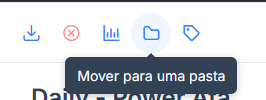
- Abra as ações disponíveis para a reunião.
- Selecione a opção de mover ou adicionar à pasta.
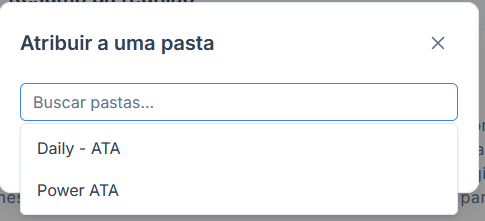
- Escolha a pasta de destino.
- Confirme a alteração.
Ao selecionar uma pasta na coluna lateral, a lista passa a mostrar as reuniões organizadas naquele local.
Pastas em níveis
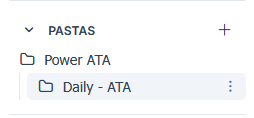
Use subpastas para separar assuntos relacionados e reduzir a quantidade de itens na área principal.
Exemplo:
- Cliente Power ATA
- Daily - ATA
- Reuniões de projeto
Renomear uma pasta
- Abra as ações da pasta.
- Selecione Renomear ou Editar.
- Informe o novo nome.
- Salve a alteração.
Excluir uma pasta
- Abra as ações da pasta.
- Selecione Excluir.
- Revise a mensagem de confirmação.
- Confirme a exclusão.
WARNING
Excluir uma pasta é uma ação de organização e não deve ser usada para excluir atas. Antes de confirmar, revise as reuniões organizadas nela.
Pastas, tags e projetos
Pastas estruturam a navegação. Para classificar reuniões por assunto, use Tags. Para reunir várias atas e analisá-las com IA, use Projetos.