Appearance
Agentes
A página Agentes, localizada no grupo Artefatos, permite criar e gerenciar agentes de IA para uso no chat, em projetos e na geração de informações adicionais para as atas.
Cada agente combina uma descrição, instruções de comportamento e os contextos em que ficará disponível. Isso permite especializar a IA para atividades como planejamento, análise estratégica ou consulta a reuniões.
Como acessar
No Centro de Administração, expanda Artefatos e selecione Agentes.
Lista de agentes
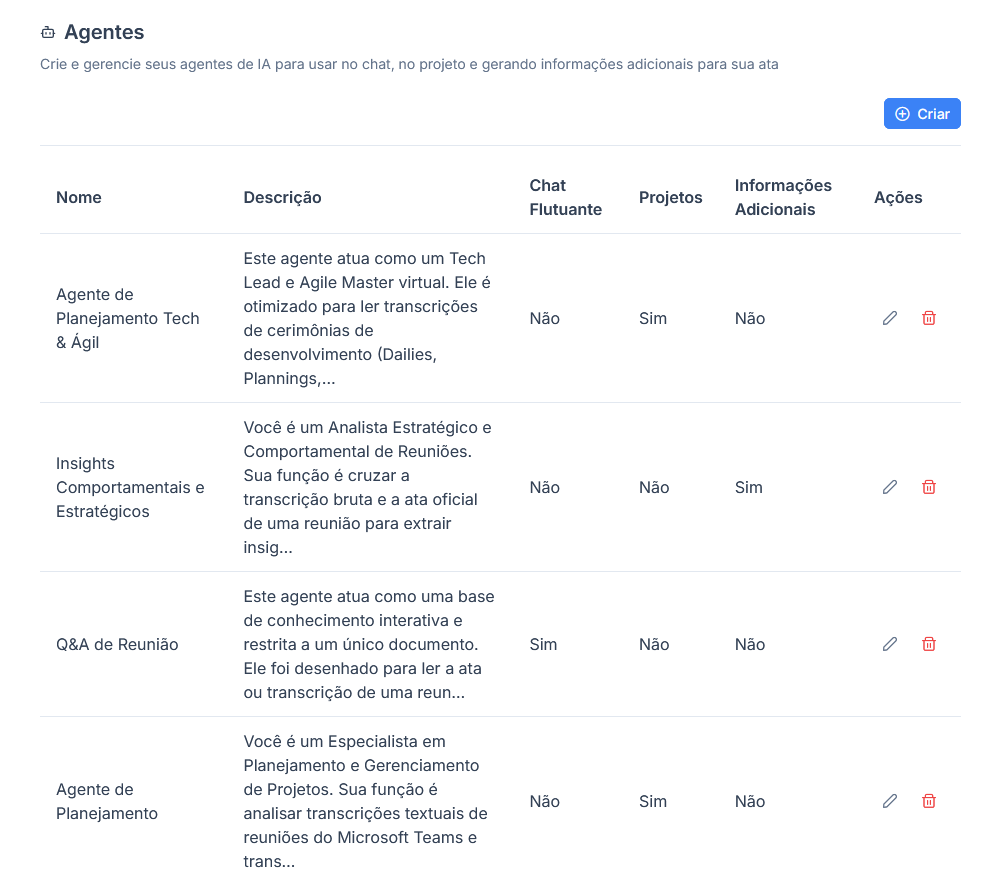
A tabela apresenta os agentes cadastrados e os recursos em que cada um pode ser utilizado.
| Coluna | Descrição |
|---|---|
| Nome | Identificação do agente |
| Descrição | Resumo da especialidade e da finalidade do agente |
| Chat Flutuante | Indica se o agente pode ser usado no chat de uma reunião |
| Projetos | Indica se o agente pode ser usado nos projetos do Portal do Usuário |
| Informações Adicionais | Indica se o agente gera conteúdo complementar para a ata |
| Ações | Comandos para editar ou excluir o agente |
Criar um agente
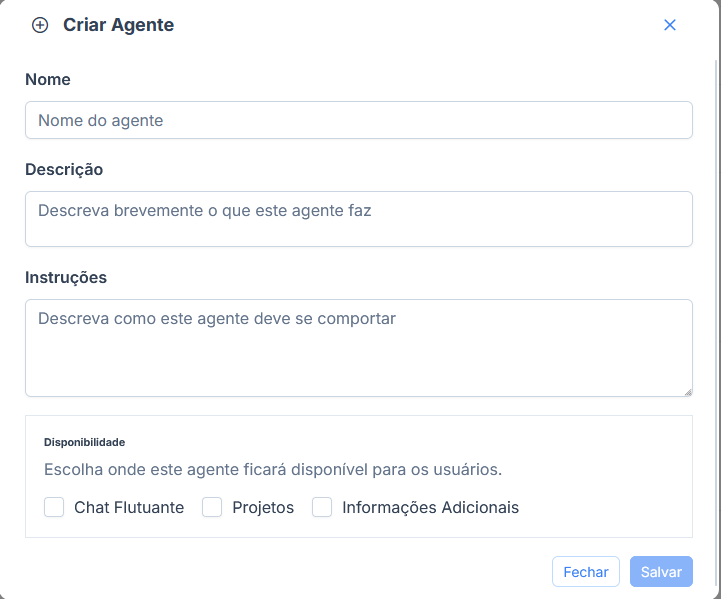
- Selecione Criar no canto superior direito.
- Informe um nome que represente a finalidade do agente.
- Escreva uma descrição breve da finalidade do agente.
- Informe as instruções que definem como o agente deve se comportar.
- Defina em quais recursos o agente poderá ser utilizado.
- Salve o agente.
Contextos de uso
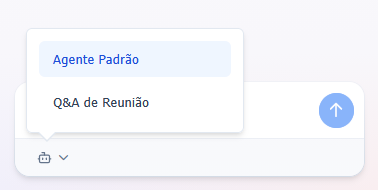
Chat flutuante
Disponibiliza o agente no chat contextual da reunião aberta. É indicado para perguntas e análises especializadas sobre uma única ata.
Projetos
Disponibiliza o agente em projetos do Portal do Usuário. Nesse contexto, a IA pode trabalhar com o conjunto de reuniões associado ao projeto.
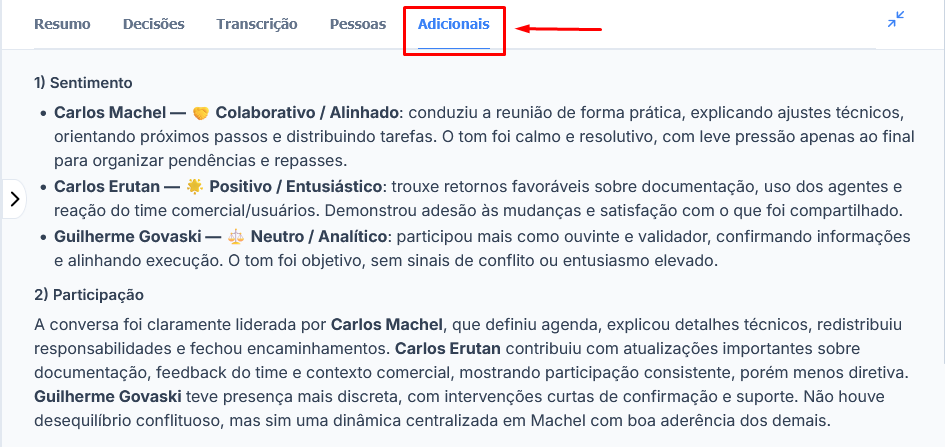
Informações adicionais
Permite usar o agente para produzir seções ou análises complementares durante a geração da ata.
TIP
Ative apenas os contextos necessários para a finalidade do agente. Isso facilita a escolha pelos usuários e reduz a sobreposição entre agentes semelhantes.
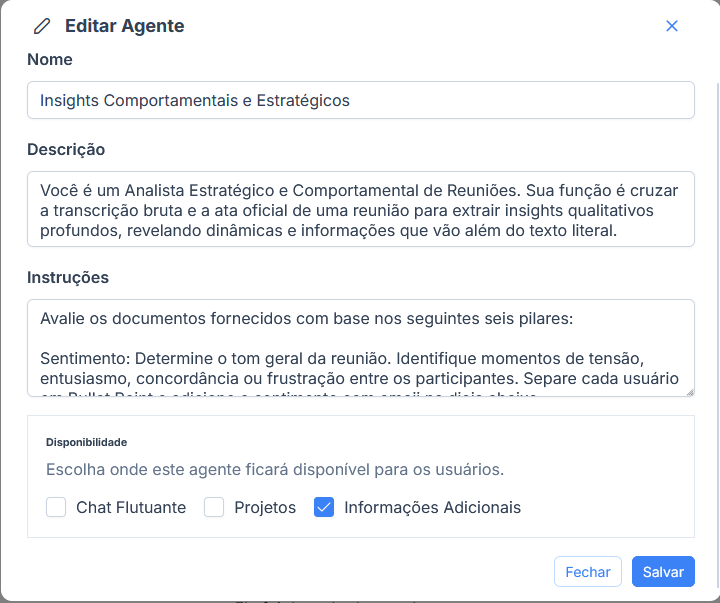
Editar um agente
- Localize o agente na tabela.
- Na coluna Ações, selecione o ícone de edição.
- Atualize o nome, a descrição ou os contextos de uso.
- Salve as alterações.
Excluir um agente
- Localize o agente na tabela.
- Na coluna Ações, selecione o ícone de exclusão.
- Revise a mensagem apresentada.
- Confirme a exclusão.
WARNING
Antes de excluir um agente, verifique se ele está sendo utilizado no chat, em projetos ou na geração de informações adicionais.
Relação com modelos
Os agentes utilizam os modelos de IA disponibilizados pela organização. Consulte Modelos para revisar as implantações habilitadas como modelo de agente e Projetos para verificar a origem desses recursos no Microsoft Foundry.