Appearance
Tags
A página Tags permite criar e gerenciar as classificações usadas para categorizar e localizar reuniões no Power ATA. As tags são disponibilizadas para a organização e aparecem como atalhos na área de Reuniões do Portal do Usuário.
Como acessar
No Centro de Administração, selecione Tags no menu lateral.
Lista de tags
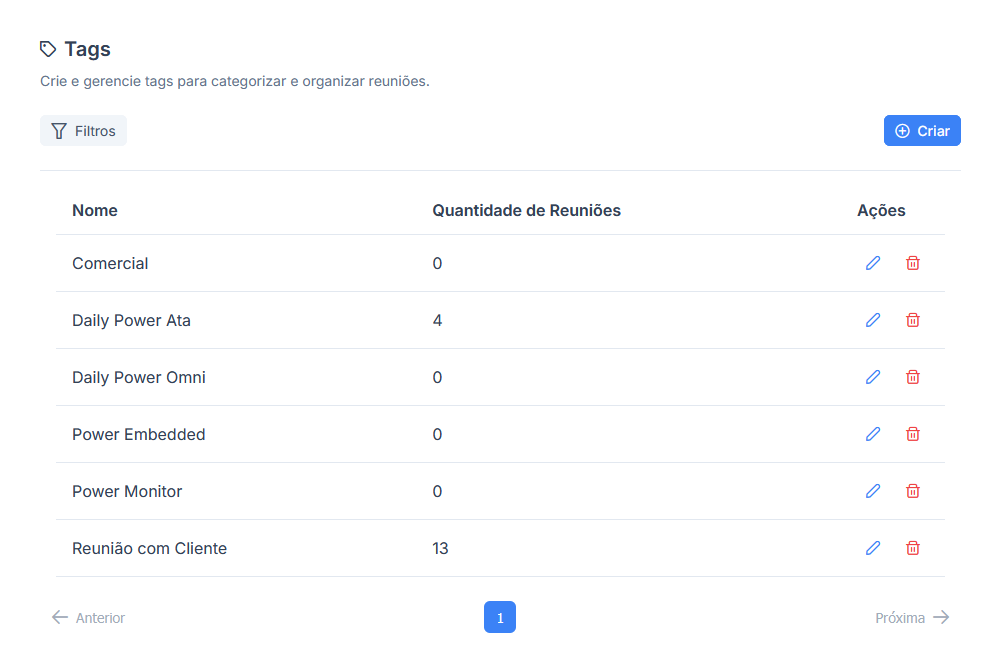
A tela apresenta as tags cadastradas e a quantidade de reuniões associadas a cada uma.
| Coluna | Descrição |
|---|---|
| Nome | Identificação da tag exibida aos usuários |
| Quantidade de Reuniões | Total de reuniões associadas à tag |
| Ações | Comandos disponíveis para editar ou excluir a tag |
Use Filtros para localizar uma tag quando houver muitos registros cadastrados.
Criar uma tag
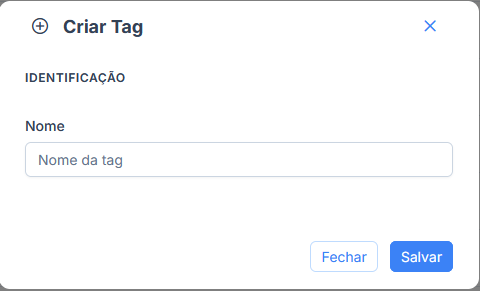
- Selecione Criar no canto superior direito.
- Informe um nome claro para a tag.
- Confirme a criação.
- Verifique se a nova tag aparece na lista.
Boa prática
Prefira nomes curtos e objetivos, como Reunião com Cliente, Comercial ou Daily Power ATA. Evite criar tags diferentes para o mesmo assunto.
Editar uma tag
- Localize a tag na lista.
- Na coluna Ações, selecione o ícone de edição.
- Altere o nome.
- Salve a modificação.
A alteração atualiza a identificação usada para organizar as reuniões associadas.
Excluir uma tag
- Localize a tag na lista.
- Na coluna Ações, selecione o ícone de exclusão.
- Revise a mensagem de confirmação.
- Confirme a exclusão.
WARNING
Antes de excluir uma tag, confira a coluna Quantidade de Reuniões. A exclusão remove a classificação usada na organização, mas não deve ser tratada como uma forma de excluir as reuniões associadas.
Tags no Portal do Usuário
No Portal do Usuário, as tags aparecem na coluna lateral da página Reuniões. Ao selecionar uma tag, o usuário acessa rapidamente as reuniões associadas àquela classificação.
Consulte também Tags no Portal do Usuário e Pastas.