Appearance
Usuários
O módulo de Usuários é o centro administrativo onde você gerencia o acesso da sua equipe, define níveis de responsabilidade e controla a distribuição de licenças do Power ATA.
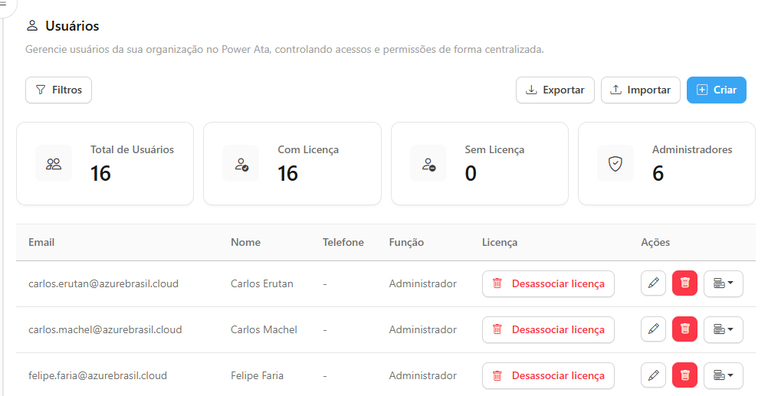
Visão Geral
Na parte superior do painel, você encontra as métricas cruciais de licenciamento e administração:
- Total de Usuários: Quantidade total de contas cadastradas na plataforma.
- Com Licença: Número de usuários que possuem uma licença ativa e podem interagir com os Agentes de IA.
- Sem Licença: Usuários cadastrados, mas sem licença ativa. Eles não consomem o seu saldo de licenças e não possuem acesso às funcionalidades de IA.
- Administradores: Quantidade de usuários que possuem permissões totais de gestão no sistema.
Gestão de Usuários
A tabela exibe todos os usuários, permitindo ações rápidas de gestão de acesso:
| Coluna | Descrição |
|---|---|
| Identificador principal da conta (utilizado para o login). | |
| Telefone | Número de contato do usuário (Campo opcional). |
| Licença | Ação Desassociar Licença. Clique aqui para remover imediatamente a licença de um usuário, liberando-a para outro. |
| Função | Identificador do nível de permissão (Administrador, Colaborador ou Usuário). |
| Orçamento/Uso | Exibe o limite de crédito/uso habilitado para o usuário e o quanto já foi consumido. |
| Ações | Ícones para Editar (detalhes), Excluir (remover registro) e Relacionamentos (vincular a Agentes, Grupos e Workspaces). |
Níveis de Permissão
O sistema utiliza permissões baseadas em funções para garantir a segurança e a governança dos dados.
| Nível | Descrição de Acesso | Ideal para... |
|---|---|---|
| Administrador | Acesso Total. Possui controle completo sobre o sistema, incluindo faturamento, dados fiscais, compra e atribuição de licenças, além de todos os agentes e workspaces. | Gestores de TI, proprietários da conta e diretores. |
| Usuário | Acesso Restrito. Só consegue visualizar e interagir com os Agentes de IA que foram explicitamente compartilhados com ele ou com o grupo/Workspace ao qual pertence. | Equipes de atendimento, vendas ou colaboradores que apenas consomem a IA. |
Segurança e Governança
- Hierarquia: Um Colaborador não pode promover a si mesmo ou a outros para Administrador. Essa ação é exclusiva de quem já possui o nível de Adm.
- Visibilidade de Agentes: Lembre-se que para o nível Usuário, não basta estar cadastrado; após o cadastro, você deve ir até as configurações do Agente desejado e dar a permissão de acesso para este usuário ou para o grupo/Workspace dele.
Dica
Use a função de Colaborador para descentralizar a criação de Agentes entre seus departamentos sem o risco de alterações acidentais no faturamento ou no plano de licenças da empresa.
Ações Principais na Tela de Usuários
Cadastrar Novo Usuário (Individual)
- Clique no botão + Criar.
- Insira o E-mail, necessário para autenticação via Microsoft Entra ID.
- Informe o telefone (opcional) e selecione o nível de permissão.
- Clique em Salvar. Após a criação, lembre-se de atribuir a licença na tabela principal.
Importar Usuários (Lote)
- Clique no botão Importar.
- O arquivo deve ser obrigatoriamente do tipo
.CSVe conter uma coluna de e-mail. - Não inclua cabeçalhos no arquivo. Outras informações como código do país e telefone são opcionais.
- Selecione o arquivo.
- Confirme a importação.
Exportar
Para exportar a lista de usuários cadastrados, clique no botão Exportar para gerar um arquivo .CSV com a lista completa de usuários, e-mails, permissões e status de licenciamento para fins de auditoria.
Gerenciar Licenças
O controle de licenças é feito individualmente na listagem de usuários:
- Atribuir Licença: Para que um usuário consiga logar e utilizar a plataforma, ele precisa de uma licença ativa. Ative a chave de licença na linha correspondente ao usuário.
- Remover Licença: Ao desativar uma licença, ela retorna para o seu "pool" de licenças disponíveis, permitindo que seja atribuída a outra pessoa sem custo adicional.